


Mặc định khi mới cài đặt Windows 7, Windows 8.1 và Windows 10 trên máy tính thì biểu tượng MyComputer sẽ không được hiển thị mặc định ngoài Desktop hoặc biểu tượng này đã bị ẩn do ai đó vô tình thao tác trên máy tính Windows của bạn. Vây làm thế nào để hiển thị biểu tượng MyComputer hoặc ThisPC ra ngoài Desktop thì mời các bạn cùng tham khảo nội dung dưới đây.
Nội dung mà chúng tôi tổng hợp sẽ bao gồm cách hiện MyComputer trên cả ba phiên bản hệ điều hành khác nhau của Windows làWindows 7, Windows 8.1 và Windows 10 – hệ điều hành mới nhất từ Microsoft.Cách hiện ThisPC hoặc MyComputer ra Desktop

Trên hệ điều hành Windows 7
Trước tiên, bạn chọn vào nút Start >> Chọn Chuột Phải vào Computer >> Show on Desktop
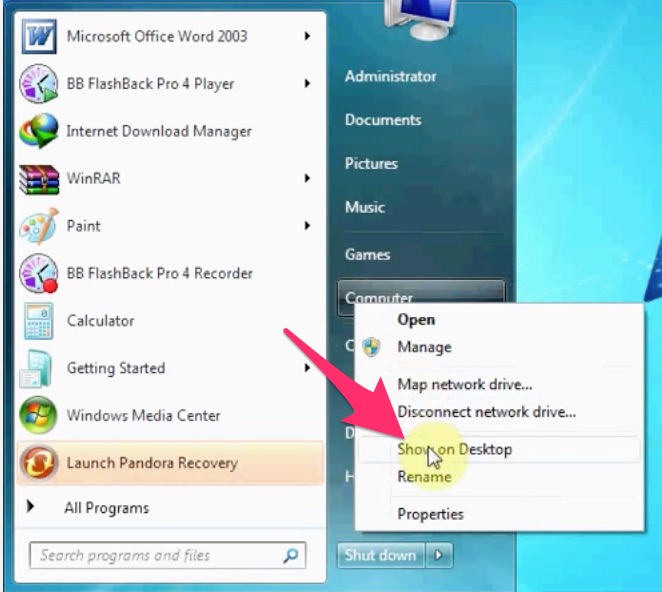
Khi đó, biểu tượng MyComputer sẽ xuất hiện ngay lập tức trên màn hình Desktop.
Trên hệ điều hành Windows 8.1
Tại giao diện Desktop, ban chọn chuột phải >> Chọn vào Personalize.
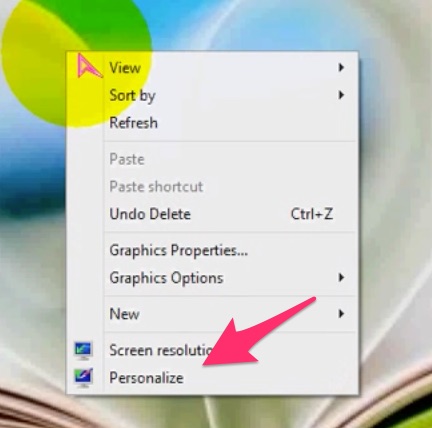
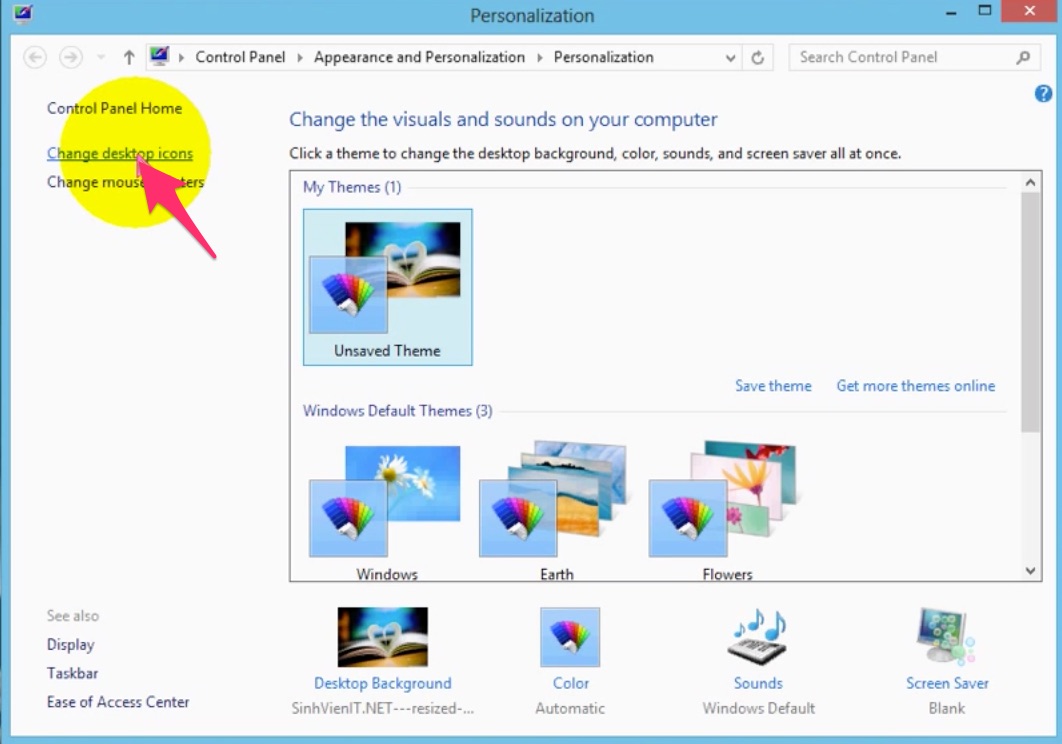
Tại giao diện Personalization, bạn chọn vào dòng Change desktop icons.
Cuối cùng, bạn bỏ dấu chọn vào ô Computer >> Chọn OK. Ngoài ra, bạn có thể tuỳ chọn thêm các biểu tượng khác hiển thị ngoài Desktop như Control Panel, Network, Recycle Bin,…
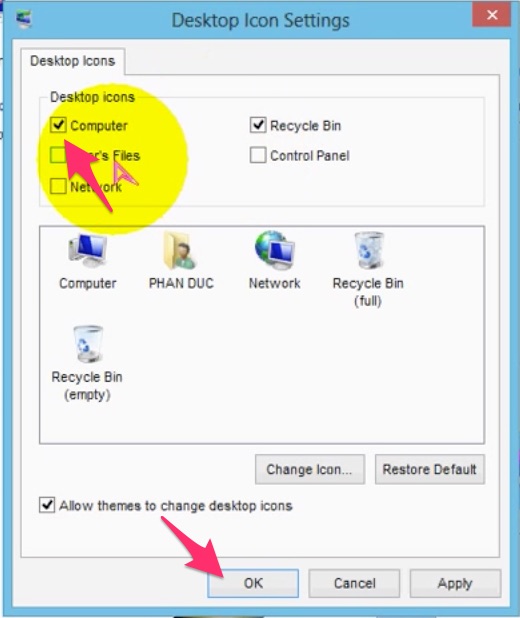
Khi đó, bạn có thể trở lại màn hình Desktop và kiểm tra kết quả.
Trên hệ điều hành Windows 10
Tương tự, bạn có thể thực các bước như trên Windows 8.1. Chọn chuột phải trên giao diện Desktop >> sau đó chọn vào Personalize

Chọn vào Theme tại góc bên trái

Chọn vào Desktop icons setting

Sau đó check vào Computer, Control Panel, hoặc các icon khác bạn cần >> Chọn OK

Thế là xong ! Chúc các bạn thành công !


 Bài đăng


